Domain ur2.de kaufen?
Wir ziehen mit dem Projekt
ur2.de um.
Sind Sie am Kauf der Domain
ur2.de interessiert?
domain@kv-gmbh.de · 0541-91531010
Domain ur2.de kaufen?
Welche Internet Browser für Windows 10?
Welche Internet Browser für Windows 10 sind die besten? Es gibt eine Vielzahl von Optionen wie Google Chrome, Mozilla Firefox, Microsoft Edge und Opera. Jeder dieser Browser hat seine eigenen Vor- und Nachteile, daher hängt die beste Wahl von den individuellen Bedürfnissen und Vorlieben ab. Es ist ratsam, verschiedene Browser auszuprobieren, um herauszufinden, welcher am besten zu den eigenen Anforderungen passt. Letztendlich ist es wichtig, einen Browser zu wählen, der sicher, schnell und benutzerfreundlich ist. **
Welcher Internet Browser für Windows 10?
Welcher Internet Browser für Windows 10 ist der beste für dich? Es gibt verschiedene Optionen wie Google Chrome, Mozilla Firefox, Microsoft Edge und Opera. Jeder Browser hat seine eigenen Vor- und Nachteile, daher hängt die Wahl davon ab, welche Funktionen und Leistung du bevorzugst. Möchtest du schnelles Surfen, hohe Sicherheit, Erweiterungsmöglichkeiten oder eine nahtlose Integration mit anderen Microsoft-Produkten? Es ist wichtig, verschiedene Browser auszuprobieren, um herauszufinden, welcher am besten zu deinen Bedürfnissen passt. **

Ähnliche Suchbegriffe für SILKYPIX-JPEG-Photography-10
Top-Angebote
Produkte zum Begriff SILKYPIX-JPEG-Photography-10:
-
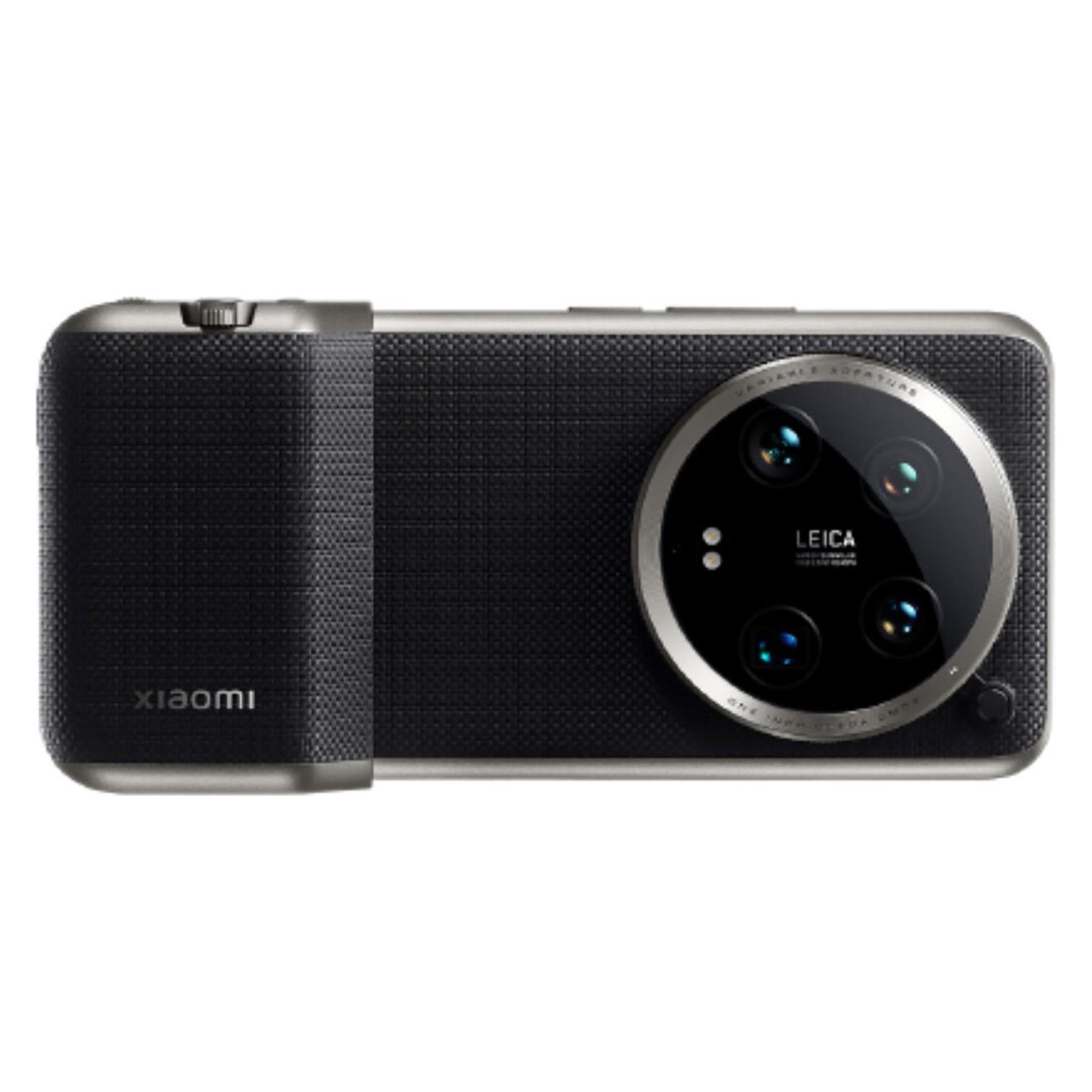
Insta360 X5 Photography Grip (Black)Halterung für eine Outdoor-Kamera Insta360 X5 - handheld, mit gummiertem Griff, Abmessungen: 3,38 × 8,4 × 6,26 cm (H×B×T), Gewicht: 135 g, Farbe: schwarz Griff Insta360 X5 Photography Grip (Black)Der Griff Insta360 Photography Grip verwandelt Ihre 360°-Kamera in ein leistungsstarkes Werkzeug für Street-Fotografie, mit dem sich alltägliche Momente mühel56,99 €*Versand: 4,99 €Sichere Weiterleitung zum Anbieter
-
Insta360 X5 Photography Grip (White)Halterung für eine Outdoor-Kamera Insta360 X5 - handheld, mit gummiertem Griff, Material: Metall, Abmessungen: 3,38 × 8,4 × 6,259 cm (H×B×T), Gewicht: 135 g, Farbe: weiß Griff Insta360 X5 Photography Grip (White)Der Griff Insta360 Photography Grip verwandelt Ihre 360°-Kamera in ein leistungsstarkes Werkzeug für Street-Fotografie, mit dem sich alltägliche Momente mühel56,99 €*Versand: 4,99 €Sichere Weiterleitung zum Anbieter

-
Welchen Internet Browser für Windows 10?
Welchen Internet Browser für Windows 10 würdest du empfehlen? Es gibt verschiedene Optionen wie Google Chrome, Mozilla Firefox, Microsoft Edge und Opera. Jeder Browser hat seine eigenen Vor- und Nachteile, daher ist es wichtig, denjenigen auszuwählen, der am besten zu deinen Bedürfnissen passt. Welche Funktionen sind dir besonders wichtig, wie z.B. Geschwindigkeit, Sicherheit, Erweiterungen oder Benutzerfreundlichkeit? Hast du bereits Erfahrungen mit einem bestimmten Browser gemacht oder möchtest du etwas Neues ausprobieren? Letztendlich hängt die Wahl des Browsers von deinen individuellen Präferenzen und Anforderungen ab. **
-
Wie kann man die Sortierung nach JPG und JPEG im Windows 10 Explorer aufheben?
Um die Sortierung nach JPG und JPEG im Windows 10 Explorer aufzuheben, musst du die Dateierweiterungen anzeigen lassen. Dazu klickst du im Explorer auf "Ansicht" und wählst dann "Dateinamenerweiterungen" aus. Anschließend werden alle Dateien mit ihrer vollständigen Erweiterung angezeigt und du kannst sie nach Belieben sortieren. **
-
Wann ist ein Zap Hosting Server online?
Ein Zap Hosting Server ist online, sobald er erfolgreich gestartet wurde und alle erforderlichen Dienste und Anwendungen ordnungsgemäß ausgeführt werden. Dies kann je nach Konfiguration und Hardware des Servers einige Minuten dauern. Sobald der Server online ist, können Benutzer auf ihn zugreifen und Dienste wie Websites, Spiele oder andere Anwendungen nutzen. **
-
Welche Auflösung bei JPEG?
Welche Auflösung bei JPEG? Die Auflösung bei JPEG-Bildern wird in Pixel pro Zoll (ppi) gemessen und bestimmt die Qualität und Schärfe des Bildes. Eine gängige Auflösung für Web-Bilder beträgt 72 ppi, während für den Druck eine höhere Auflösung von 300 ppi empfohlen wird. Es ist wichtig, die richtige Auflösung für den Verwendungszweck des Bildes zu wählen, um eine klare und scharfe Darstellung zu gewährleisten. Eine zu niedrige Auflösung kann zu einem verpixelten oder unscharfen Bild führen, während eine zu hohe Auflösung die Dateigröße unnötig vergrößern kann. **

Was ist ein JPEG?
Was ist ein JPEG? Ein JPEG ist ein Dateiformat für Bilder, das verlustbehaftete Kompression verwendet, um die Dateigröße zu reduzieren. Es ist eines der am weitesten verbreiteten Formate für digitale Bilder im Internet und in der Fotografie. JPEG steht für Joint Photographic Experts Group, die Organisation, die das Format entwickelt hat. JPEG-Dateien können in verschiedenen Qualitätsstufen gespeichert werden, wobei höhere Qualitätsstufen zu größeren Dateigrößen führen. Trotz der Kompression können JPEG-Dateien eine hohe Bildqualität beibehalten, was sie ideal für den Austausch von Bildern im Web macht. **
Ist JPG und JPEG dasselbe?
Ja, JPG und JPEG beziehen sich auf dasselbe Dateiformat für Bilder. Beide Abkürzungen stehen für "Joint Photographic Experts Group", die Organisation, die das Format entwickelt hat. Der Unterschied in der Schreibweise liegt lediglich in der Anzahl der Buchstaben. **
Top-Angebote
Produkte zum Begriff SILKYPIX-JPEG-Photography-10:
-
Franzis Silkypix Developer Studio Pro 6Silkypix Developer Studio Pro 6 Das professionelle Werkzeug für perfekte Fotos! Mit der Top-Software Silkypix Developer Studio 6 pro entwickeln Sie Ihre RAW-Daten zu spektakulären Bildern. Belichtungskorrektur: HDR-Funktion Farbton-Anpassung über Schwarzwert Rauschreduktion: Feines Rauschen und Moirée-Effekt entfernen Portraitoptimierung Für Windows und Mac Silkypix Developer Studio Pro 6 ist ein professioneller RAW-Konverter für die perfekte Entwicklung Ihrer digitalen Fotos. Mit der brandaktuellen Top-Software der Silkypix-Reihe entwickeln Sie Ihre Aufnahmen zu spektakulären Bildern und perfektionieren diese für Präsentationen, Fotobücher, Webgalerien, soziale Netzwerke uvm. Tolle neue Funktionen - komfortabel und einfach zu höherer Bildqualität Die neue Version bietet verbesserte Bildqualität durch innovative Rauschreduktion, einen reibungslosen Workflow dank verbesserter Bedienelemente und Vorschaumodi sowie neue Funktionen für eine stärkere Ausdruckskraft. Außerdem wurde insgesamt betrachtet die Performance der Software durch diverse Optimierungen deutlich verbessert. Neu und verbessert HDR & Abwedeln: Neue Steuerelemente in den Bereichen HDR & Abwedeln ermöglichen es, helle und dunkle Bereiche jetzt unabhängig voneinander zu optimieren Automatische Levelkorrektur: Silkypix erkennt das Histogramm eines Bildes automatisch und optimiert basierend auf diesen Informationen automatisch helle und dunkle Bereiche sowie die Farbgebung Rote Augen entfernen: Mit dem Rote-Augen-Korrekturpinsel lassen sich jetzt rote Augen ganz einfach entfernen Softproofing : Besonders für Fineart-Drucke, mattes Papier oder anderes Spezialpapier ist die neue Drucksimulation extrem nützlich Verbesserte Benutzeroberfläche : Das Interface von Silkypix DSP 6 bietet einige neue und verbesserte Funktionen wie beispielsweise die Vollbildvorschau Bessere Performance: Durch diverse Optimierungen reagiert Silkypix jetzt deutlich schneller und bringt die bestmögliche Leistung Verbesserte Rauschreduktion: Silkypix DSP 6 verwendet den neu entwickelten Algorithmus "NR5"" zur Rauschreduktion, welcher die Bildqualität beim Entrauschen merklich verbessert Digitale Bildentwicklung in bester Qualität Die Silkypix-Serie zur digitalen Bildentwicklung ist intuitiv benutzbar, bietet aber trotzdem ein hohes Level an Qualität. Silkypix Developer Studio Pro 6, basierend auf exakter Farbreproduktion und Harmonie, bietet viele Funktionen, um tolle Bilder zu erstellen - beispielweise die hochqualitative Rauschreduktion, eine High Dynamic Range (HDR) - Funktion, feine und freie Farbkontrolle oder Korrektur von Objektivfehlern. So arbeiten Sie professionell mit Silkypix Belichtung korrigieren - Für Silkypix sind falsch belichtete Bilder kein Problem: Sie können jede Aufnahme im Nachhinein um drei Blendenstufen nach oben oder unten korrigieren. Exklusiv in Silkypix Developer Studio Pro 6 können Sie mit den Funktionen Abwedeln und HDR helle oder dunkle Bildbereiche unabhängig voneinander optimieren. Weißabgleich einstellen - Ist Ihr Bild unwirklich verfärbt? Nutzen Sie die Automatikfunktion oder die hochdifferenzierten Parameter zur Einstellung des perfekten Weißabgleich. Kontrast optimiere n - Mit der Kontrastoptimierung machen Sie flau wirkende Bilder knackiger. Silkypix stellt Ihnen für diese wichtige Funktion sehr differenzierte Einstellungsmöglichkeiten zur Verfügung: Für extrem feine Bearbeitungen steht Ihnen zusätzlich ein Gradationskurven-Werkzeug zur Verfügung. Farbgestaltung anpassen - Wenn Ihnen die Farbdarstellung Ihres Bildes nicht gefällt, bietet Ihnen Silkypix die Möglichkeit, einzelne Farbräume gezielt anzupassen. So verstärken Sie schnell und einfach das Blau des Himmels, machen Wiesen grüner oder reduzieren die Farbigkeit des Hintergrunds bei einem Porträt. Bildschärfe verbessern - RAW-Bilder müssen aus technischen Gründen immer geschärft werden. Dazu bietet Ihnen Silkypix ausgereifte Werkzeuge, mit denen Sie die Schärfung genau kontrollieren können. Bildrauschen entfernen - Gerade bei hohen ISO-Werten hat der Digitalfotograf immer wieder mit Bildrauschen zu kämpfen. Zur Bekämpfung des Farbrauschens bietet Silkypix standardmäßig fein justierbare Werkzeuge an. Die Rauschreduktion wurde in der aktuellen Version weiter verbessert. Störende Bildelemente entfernen - Staub, Fusseln oder gar ein Vogel, der unerwartet durch das Bild fliegt - mit dem Stempelwerkzeug von Silkypix Developer Studio Pro 6 entfernen Sie mühelos störende Bildelemente. Objektivfehler korrigieren - Auch die hochwertigsten Objektive sind technisch nicht perfekt. So kommt es in bestimmten Aufnahmesituationen zu Randabschattungen, der sogenannten Vignettierung. Ein weiteres Problem sind Farbsäume bei besonders kontrastreichen Aufnahmen, die sogenannte chromatische Aberration. Zudem sorgen Verzeichnungsfehler teilweise für eine unschöne Darstellung der Proportionen des Motivs. Alle diese Probleme können Sie mit Silkypix zielgerichtet und einfach beheben....209,95 €*Versand: 0,00 €Sichere Weiterleitung zum Anbieter
-
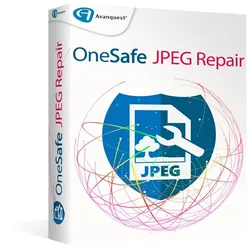
OneSafe JPEG RepairOneSafe JPEG Repair Repariert fehlerhafte JPEG-Bilddateien in Computern, Kameraspeicher und Speicherkarten Repariert korrupte Fotos / Bilder (im Dateiformat JPEG/JPG) Repariert und erstellt Vorschaubilder der Bilddatei Zeigt vor dem Speichern die Vorschau der wiederhergestellten Fotos/Bilddateien an Software ist intuitiv und selbsterklärend OneSafe JPEG Repair ist eine nützliche JPEG/JPG Reparatursoftware, welche korrupte oder beschädigte Fotos und Bilddateien wiederherstellt, die über die Dateierweiterung JPEG oder JPG verfügen, ohne die ursprünglichen Daten zu verändern. Dieses wirksame Programm stellt sogar jene Bilder von der Speicherkarte wieder her, die komplett unlesbar bzw. gelöscht sind. Funktionen JPG Dateireparatur Repariert korrupte oder beschädigte JPEG/JPG-Bilddateien und stellt diese von Flash-Speicherkarten, Speichersticks, Computerfestplatten oder jedem anderen sekundären Speichermedium wieder her. OneSafe JPEG Repair stellt Ihre komplett unlesbaren JPEG/JPG Dateien auch im Falle eines korrupten Headers, von korrupten JPEG-Dateien, von ungültigen JPEG-Dateistrukturen etc. wieder her. Entnimmt und repariert Vorschaubild Die Option „Vorschaubild entnehmen“ der Software hilft Ihnen, das Vorschaubild der ausgewählten JPEG/JPG Datei zu reparieren und zu entnehmen. Außerdem ermöglicht Ihnen die Software, die wiederhergestellten Vorschaubilder an jedem beliebigen Ort zu speichern. Miniaturbild von besonders beschädigten Dateien extrahieren Die Software extrahiert eingebettete Thumbnail-Bilder von besonders beschädigtne JPEG-Dateien ohne beeinträchtigung der visuellen Widergabetreue. Dieses Feature ist besonders für alle JPEG-Bilder wichtig, die nach Reparatur beschädigt blieben. Mit OneSafe JPEG Repair, können Sie Thumbnail-Bilder, Minaturbilder, dieser Dateien erhalten. Vorschau der wiederhergestellten Bilder Eine der Vorteile der fortschrittlichen JPG File Recovery Software ist, dass Sie die Vorschau der wiederhergestellten Fotos sehen können, bevor Sie diese speichern. Speichert die reparierte Datei am gewünschten Ort Die Software ermöglicht es Ihnen, die reparierte JPEG/JPG Datei am gewünschten Speicherort abzulegen. Benutzerfreundliche grafische Oberfläche Die Software verfügt über eine einfache grafische Benutzeroberfläche und setzt daher kein Training voraus, um die Funktionsweise zu verstehen. Mit diesem wundervollen Programm können Sie ihre beschädigten JPEG Dateien ganz alleine reparieren - ohne dass weitere Hilfe notwendig ist. Repariere dein JPEG in 5 Schritten Schritt 1: Klicken Sie auf "Datei hinzufügen", um Ihre beschädigten Dateien zu importieren Schritt 2: Sobald die Dateien importiert sind, können Sie diese gesammelt auswählen, indem Sie auf « Alle auswählen » klicken, und im Anschluss mit „Reparieren“ die Reparatur starten Schritt 3: Warten Sie einen Moment, während JPEG Repair Ihre Dateien repariert Schritt 4: Nach der Reparatur können Sie jedes beliebige JPEG durch Anklicken ansehen Schritt 5: Nun können Sie Ihre Dateien über die Schaltfläche „Speichern“ am Speicherort Ihrer Wahl abspeichern Entdecke auch: OneSafe Video Repair! • Unterstützt die Reparatur von MP4, MOV, M4V, M4A, F4V, WMV, ASF, 3G2 und 3GP Videodatei Formaten • Repariert Videos auf Festplatten, Speicherkarten und anderen Speichermedien • Bietet eine Vorschau auf reparierte Videos • Speichert reparierte Dateien an Benutzerdefiniertem Ort Systemanforderungen Größe 6Mo Betriebssystem Windows 7, Windows 8, Windows 10 Prozessor : Pentium Class 1GB RAM 50 MB Freiraum44,95 €*Versand: 0,00 €Sichere Weiterleitung zum Anbieter
-
Welche Internet Browser für Windows 10?
Welche Internet Browser für Windows 10 sind die besten? Es gibt eine Vielzahl von Optionen wie Google Chrome, Mozilla Firefox, Microsoft Edge und Opera. Jeder dieser Browser hat seine eigenen Vor- und Nachteile, daher hängt die beste Wahl von den individuellen Bedürfnissen und Vorlieben ab. Es ist ratsam, verschiedene Browser auszuprobieren, um herauszufinden, welcher am besten zu den eigenen Anforderungen passt. Letztendlich ist es wichtig, einen Browser zu wählen, der sicher, schnell und benutzerfreundlich ist. **
-
Welcher Internet Browser für Windows 10?
Welcher Internet Browser für Windows 10 ist der beste für dich? Es gibt verschiedene Optionen wie Google Chrome, Mozilla Firefox, Microsoft Edge und Opera. Jeder Browser hat seine eigenen Vor- und Nachteile, daher hängt die Wahl davon ab, welche Funktionen und Leistung du bevorzugst. Möchtest du schnelles Surfen, hohe Sicherheit, Erweiterungsmöglichkeiten oder eine nahtlose Integration mit anderen Microsoft-Produkten? Es ist wichtig, verschiedene Browser auszuprobieren, um herauszufinden, welcher am besten zu deinen Bedürfnissen passt. **
-
Welchen Internet Browser für Windows 10?
Welchen Internet Browser für Windows 10 würdest du empfehlen? Es gibt verschiedene Optionen wie Google Chrome, Mozilla Firefox, Microsoft Edge und Opera. Jeder Browser hat seine eigenen Vor- und Nachteile, daher ist es wichtig, denjenigen auszuwählen, der am besten zu deinen Bedürfnissen passt. Welche Funktionen sind dir besonders wichtig, wie z.B. Geschwindigkeit, Sicherheit, Erweiterungen oder Benutzerfreundlichkeit? Hast du bereits Erfahrungen mit einem bestimmten Browser gemacht oder möchtest du etwas Neues ausprobieren? Letztendlich hängt die Wahl des Browsers von deinen individuellen Präferenzen und Anforderungen ab. **
-
Wie kann man die Sortierung nach JPG und JPEG im Windows 10 Explorer aufheben?
Um die Sortierung nach JPG und JPEG im Windows 10 Explorer aufzuheben, musst du die Dateierweiterungen anzeigen lassen. Dazu klickst du im Explorer auf "Ansicht" und wählst dann "Dateinamenerweiterungen" aus. Anschließend werden alle Dateien mit ihrer vollständigen Erweiterung angezeigt und du kannst sie nach Belieben sortieren. **
Ähnliche Suchbegriffe für SILKYPIX-JPEG-Photography-10
-
Insta360 X5 Photography Grip (Black)Halterung für eine Outdoor-Kamera Insta360 X5 - handheld, mit gummiertem Griff, Abmessungen: 3,38 × 8,4 × 6,26 cm (H×B×T), Gewicht: 135 g, Farbe: schwarz Griff Insta360 X5 Photography Grip (Black)Der Griff Insta360 Photography Grip verwandelt Ihre 360°-Kamera in ein leistungsstarkes Werkzeug für Street-Fotografie, mit dem sich alltägliche Momente mühel56,99 €*Versand: 4,99 €Sichere Weiterleitung zum Anbieter
-
Insta360 X5 Photography Grip (White)Halterung für eine Outdoor-Kamera Insta360 X5 - handheld, mit gummiertem Griff, Material: Metall, Abmessungen: 3,38 × 8,4 × 6,259 cm (H×B×T), Gewicht: 135 g, Farbe: weiß Griff Insta360 X5 Photography Grip (White)Der Griff Insta360 Photography Grip verwandelt Ihre 360°-Kamera in ein leistungsstarkes Werkzeug für Street-Fotografie, mit dem sich alltägliche Momente mühel56,99 €*Versand: 4,99 €Sichere Weiterleitung zum Anbieter
-
Wann ist ein Zap Hosting Server online?
Ein Zap Hosting Server ist online, sobald er erfolgreich gestartet wurde und alle erforderlichen Dienste und Anwendungen ordnungsgemäß ausgeführt werden. Dies kann je nach Konfiguration und Hardware des Servers einige Minuten dauern. Sobald der Server online ist, können Benutzer auf ihn zugreifen und Dienste wie Websites, Spiele oder andere Anwendungen nutzen. **
-
Welche Auflösung bei JPEG?
Welche Auflösung bei JPEG? Die Auflösung bei JPEG-Bildern wird in Pixel pro Zoll (ppi) gemessen und bestimmt die Qualität und Schärfe des Bildes. Eine gängige Auflösung für Web-Bilder beträgt 72 ppi, während für den Druck eine höhere Auflösung von 300 ppi empfohlen wird. Es ist wichtig, die richtige Auflösung für den Verwendungszweck des Bildes zu wählen, um eine klare und scharfe Darstellung zu gewährleisten. Eine zu niedrige Auflösung kann zu einem verpixelten oder unscharfen Bild führen, während eine zu hohe Auflösung die Dateigröße unnötig vergrößern kann. **
-
Was ist ein JPEG?
Was ist ein JPEG? Ein JPEG ist ein Dateiformat für Bilder, das verlustbehaftete Kompression verwendet, um die Dateigröße zu reduzieren. Es ist eines der am weitesten verbreiteten Formate für digitale Bilder im Internet und in der Fotografie. JPEG steht für Joint Photographic Experts Group, die Organisation, die das Format entwickelt hat. JPEG-Dateien können in verschiedenen Qualitätsstufen gespeichert werden, wobei höhere Qualitätsstufen zu größeren Dateigrößen führen. Trotz der Kompression können JPEG-Dateien eine hohe Bildqualität beibehalten, was sie ideal für den Austausch von Bildern im Web macht. **
-
Ist JPG und JPEG dasselbe?
Ja, JPG und JPEG beziehen sich auf dasselbe Dateiformat für Bilder. Beide Abkürzungen stehen für "Joint Photographic Experts Group", die Organisation, die das Format entwickelt hat. Der Unterschied in der Schreibweise liegt lediglich in der Anzahl der Buchstaben. **
* Alle Preise verstehen sich inklusive der gesetzlichen Mehrwertsteuer und ggf. zuzüglich Versandkosten. Die Angebotsinformationen basieren auf den Angaben des jeweiligen Shops und werden über automatisierte Prozesse aktualisiert. Eine Aktualisierung in Echtzeit findet nicht statt, so dass es im Einzelfall zu Abweichungen kommen kann. ** Hinweis: Teile dieses Inhalts wurden von KI erstellt.