Domain ur2.de kaufen?
Wir ziehen mit dem Projekt
ur2.de um.
Sind Sie am Kauf der Domain
ur2.de interessiert?
domain@kv-gmbh.de · 0541-91531010
Domain ur2.de kaufen?
Wie kann man die Sicherheit der eigenen Online-Webcam verbessern? Wie kann man die Bildqualität einer Online-Webcam optimieren?
Um die Sicherheit der eigenen Online-Webcam zu verbessern, sollte man regelmäßig die Software aktualisieren, ein sicheres Passwort verwenden und die Webcam nur bei Bedarf einschalten. Um die Bildqualität einer Online-Webcam zu optimieren, sollte man sicherstellen, dass die Linse sauber ist, ausreichend Licht vorhanden ist und die Einstellungen der Webcam entsprechend angepasst werden. Außerdem kann man durch den Kauf einer hochwertigen Webcam die Bildqualität deutlich verbessern. **
Wie funktioniert eine Online-Klausur mit Webcam-Überwachung?
Bei einer Online-Klausur mit Webcam-Überwachung wird die Webcam des Teilnehmers während der gesamten Prüfungsdauer aktiviert. Dadurch können Prüfer die Aktivitäten des Teilnehmers überwachen und sicherstellen, dass keine unerlaubten Hilfsmittel verwendet werden. Die Aufnahmen werden in der Regel gespeichert und können im Nachhinein überprüft werden, um möglichen Betrug aufzudecken. **

Ähnliche Suchbegriffe für Webcam
Top-Angebote
Produkte zum Begriff Webcam:
-
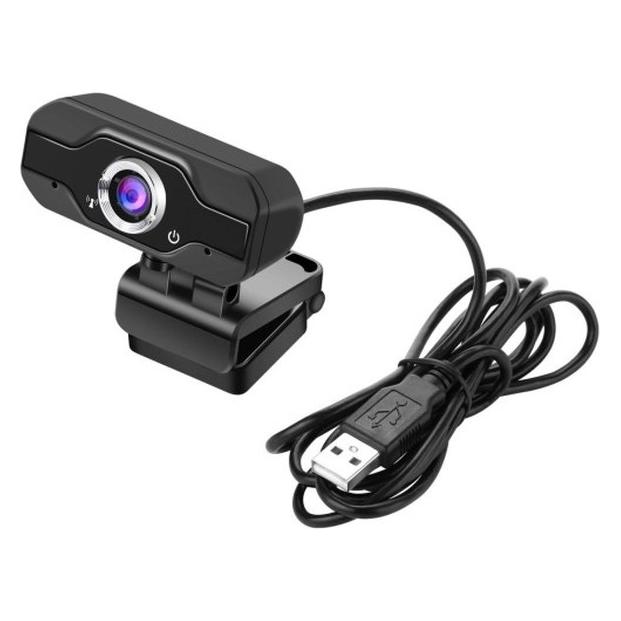
Cadorabo Webcam 1080P, Webcam, SchwarzCadorabo Webcam 1080P mit Mikrofon, USB 2.0 und drehbarem Clip Die Kamera liefert dank High-Level Objektiv und 1080P Auflösung ein kristallklares Bild und kann eine Framerate von bis zu 30 fps erreichen. Das Objektiv kann während der Übertragung manuell eingestellt werden, um die Bildschärfe anzupassen. Die Reduzierung von störenden Hintergrundgeräuschen erfolgt durch zwei eingebaute geräuschunterdrückende Mikrofone. Der flexible Clip ermöglicht eine Drehung um 75° und 180° und kann somit an alle Situationen und Geräte angepasst werden. Spezifikationen: Bildsensor: CMOS Dynamische Auflösung: 1920*1080P Video Komprimierung: H.264 Blickwinkel: 90° Anschluss: USB 2.0 Bildrate: 30fps Kompatible Systeme: Windows, Mac OS, Android Smart TV, XBOX ONE Mit dieser Webcam können Sie ohne Bedenken in Ihre Online-Schulungen, Videochats, Live-Streams und Online Meetings und Konferenzen starten.36,99 €*Versand: 0,00 €Sichere Weiterleitung zum Anbieter



-
Welche Webcam eignet sich für den Online-Unterricht?
Eine gute Webcam für den Online-Unterricht sollte eine hohe Auflösung und gute Bildqualität bieten, um eine klare Darstellung des Lehrers zu ermöglichen. Außerdem ist es wichtig, dass die Webcam über eine gute Geräuschunterdrückung verfügt, um Hintergrundgeräusche zu minimieren. Eine Webcam mit einem Weitwinkelobjektiv kann auch von Vorteil sein, um einen größeren Bereich des Raumes zu erfassen. **
-
Wann ist ein Zap Hosting Server online?
Ein Zap Hosting Server ist online, sobald er erfolgreich gestartet wurde und alle erforderlichen Dienste und Anwendungen ordnungsgemäß ausgeführt werden. Dies kann je nach Konfiguration und Hardware des Servers einige Minuten dauern. Sobald der Server online ist, können Benutzer auf ihn zugreifen und Dienste wie Websites, Spiele oder andere Anwendungen nutzen. **
-
Wie kann ich eine Webcam-Show erstellen und online streamen?
1. Du benötigst eine Webcam, einen Computer und eine Internetverbindung. 2. Wähle eine Plattform wie Twitch oder YouTube, um deine Show zu streamen. 3. Richte dein Equipment ein, starte die Software und beginne mit deiner Webcam-Show. **
-
Wie kann ich meine Online-Webcam vor unbefugten Zugriffen schützen?
1. Verwende eine starke Passwortkombination für den Zugriff auf deine Webcam. 2. Stelle sicher, dass die Firmware deiner Webcam regelmäßig aktualisiert wird, um Sicherheitslücken zu schließen. 3. Decke deine Webcam bei Nichtbenutzung ab oder verwende eine Webcam-Abdeckung, um unbefugten Zugriff zu verhindern. **


Wie ändere ich die Webcam in meinem Firefox-Browser?
Um die Webcam in Ihrem Firefox-Browser zu ändern, müssen Sie zuerst die Einstellungen öffnen. Klicken Sie auf das Menüsymbol in der oberen rechten Ecke des Browsers und wählen Sie "Einstellungen". Gehen Sie dann zur Registerkarte "Datenschutz & Sicherheit" und scrollen Sie nach unten zum Abschnitt "Berechtigungen". Dort finden Sie die Option "Kamera" und können die gewünschte Webcam auswählen. **
Wie kann ich eine Webcam-Verbindung im Browser herstellen?
Um eine Webcam-Verbindung im Browser herzustellen, benötigst du eine Webseite oder eine Anwendung, die die Webcam-Funktion unterstützt. Du kannst entweder eine Webseite besuchen, die eine Webcam-Funktion anbietet, oder eine Anwendung wie Skype oder Zoom verwenden, die eine Webcam-Verbindung ermöglichen. In den meisten Fällen musst du der Webseite oder Anwendung Zugriff auf deine Webcam gewähren, bevor du eine Verbindung herstellen kannst. **
Top-Angebote
Produkte zum Begriff Webcam:
-
Die Online-Inhaltsanalyse. Forschungsobjekt Internet, FachbücherViele etablierte Massenmedien bauen derzeit ihre Online-Präsenzen aus. Zusätzlich wandern klassische Inhalte zusehends ins Internet. Das wirft methodische Fragen auf, wie künftig diese Inhalte analysiert werden sollen. Die Inhaltsanalyse ist eine zentrale Schlüsselmethode der Sozialwissenschaften. In Form der Online-Inhaltsanalyse fristet sie allerdings ein Schattendasein. Der Band arbeitet deshalb zahlreiche methodische Problemfelder von Online-Inhaltsanalysen auf. Praktische Fallbeispiele ergänzen mit dem How-to die theoretischen Überlegungen.28,00 €*Versand: 0,00 €Sichere Weiterleitung zum Anbieter
-
Cadorabo Webcam 1080P, Webcam, SchwarzCadorabo Webcam 1080P mit Mikrofon, USB 2.0 und drehbarem Clip Die Kamera liefert dank High-Level Objektiv und 1080P Auflösung ein kristallklares Bild und kann eine Framerate von bis zu 30 fps erreichen. Das Objektiv kann während der Übertragung manuell eingestellt werden, um die Bildschärfe anzupassen. Die Reduzierung von störenden Hintergrundgeräuschen erfolgt durch zwei eingebaute geräuschunterdrückende Mikrofone. Der flexible Clip ermöglicht eine Drehung um 75° und 180° und kann somit an alle Situationen und Geräte angepasst werden. Spezifikationen: Bildsensor: CMOS Dynamische Auflösung: 1920*1080P Video Komprimierung: H.264 Blickwinkel: 90° Anschluss: USB 2.0 Bildrate: 30fps Kompatible Systeme: Windows, Mac OS, Android Smart TV, XBOX ONE Mit dieser Webcam können Sie ohne Bedenken in Ihre Online-Schulungen, Videochats, Live-Streams und Online Meetings und Konferenzen starten.36,99 €*Versand: 0,00 €Sichere Weiterleitung zum Anbieter
-
Wie kann man die Sicherheit der eigenen Online-Webcam verbessern? Wie kann man die Bildqualität einer Online-Webcam optimieren?
Um die Sicherheit der eigenen Online-Webcam zu verbessern, sollte man regelmäßig die Software aktualisieren, ein sicheres Passwort verwenden und die Webcam nur bei Bedarf einschalten. Um die Bildqualität einer Online-Webcam zu optimieren, sollte man sicherstellen, dass die Linse sauber ist, ausreichend Licht vorhanden ist und die Einstellungen der Webcam entsprechend angepasst werden. Außerdem kann man durch den Kauf einer hochwertigen Webcam die Bildqualität deutlich verbessern. **
-
Wie funktioniert eine Online-Klausur mit Webcam-Überwachung?
Bei einer Online-Klausur mit Webcam-Überwachung wird die Webcam des Teilnehmers während der gesamten Prüfungsdauer aktiviert. Dadurch können Prüfer die Aktivitäten des Teilnehmers überwachen und sicherstellen, dass keine unerlaubten Hilfsmittel verwendet werden. Die Aufnahmen werden in der Regel gespeichert und können im Nachhinein überprüft werden, um möglichen Betrug aufzudecken. **
-
Welche Webcam eignet sich für den Online-Unterricht?
Eine gute Webcam für den Online-Unterricht sollte eine hohe Auflösung und gute Bildqualität bieten, um eine klare Darstellung des Lehrers zu ermöglichen. Außerdem ist es wichtig, dass die Webcam über eine gute Geräuschunterdrückung verfügt, um Hintergrundgeräusche zu minimieren. Eine Webcam mit einem Weitwinkelobjektiv kann auch von Vorteil sein, um einen größeren Bereich des Raumes zu erfassen. **
-
Wann ist ein Zap Hosting Server online?
Ein Zap Hosting Server ist online, sobald er erfolgreich gestartet wurde und alle erforderlichen Dienste und Anwendungen ordnungsgemäß ausgeführt werden. Dies kann je nach Konfiguration und Hardware des Servers einige Minuten dauern. Sobald der Server online ist, können Benutzer auf ihn zugreifen und Dienste wie Websites, Spiele oder andere Anwendungen nutzen. **
Ähnliche Suchbegriffe für Webcam
-
Avtek Cam4k Webcam, Webcam, GrauAvtek CAM4K zuverlässige Webcam für Arbeit, Lernen und tägliche Kommunikation Die Avtek CAM4K Webcam wurde für Benutzer entwickelt, die eine hohe Bild- und Tonqualität bei maximaler Bedienfreundlichkeit erwarten. Dank 4K-Auflösung, automatischem Fokus, weitem Sichtfeld und zwei eingebauten Mikrofonen ist das Gerät sofort einsatzbereit nach dem Anschluss. Sie eignet sich sowohl für Büro- als auch Heimgebrauch bei Online-Meetings, Webinaren, privaten Gesprächen oder Fernlernen. Hochwertiges Bild in 4K oder Full HD, automatischer Fokus, weites Sichtfeld von 90°, zwei eingebaute MEMS-Mikrofone, einfache USB-C Verbindung, eingebaute Objektivabdeckung und LED sowie universelle Befestigungsmöglichkeiten sind einige der Features dieser Kamera. Kompatibel mit Windows, Linux, macOS und Android.104,33 €*Versand: 0,00 €Sichere Weiterleitung zum Anbieter
-
Wie kann ich eine Webcam-Show erstellen und online streamen?
1. Du benötigst eine Webcam, einen Computer und eine Internetverbindung. 2. Wähle eine Plattform wie Twitch oder YouTube, um deine Show zu streamen. 3. Richte dein Equipment ein, starte die Software und beginne mit deiner Webcam-Show. **
-
Wie kann ich meine Online-Webcam vor unbefugten Zugriffen schützen?
1. Verwende eine starke Passwortkombination für den Zugriff auf deine Webcam. 2. Stelle sicher, dass die Firmware deiner Webcam regelmäßig aktualisiert wird, um Sicherheitslücken zu schließen. 3. Decke deine Webcam bei Nichtbenutzung ab oder verwende eine Webcam-Abdeckung, um unbefugten Zugriff zu verhindern. **
-
Wie ändere ich die Webcam in meinem Firefox-Browser?
Um die Webcam in Ihrem Firefox-Browser zu ändern, müssen Sie zuerst die Einstellungen öffnen. Klicken Sie auf das Menüsymbol in der oberen rechten Ecke des Browsers und wählen Sie "Einstellungen". Gehen Sie dann zur Registerkarte "Datenschutz & Sicherheit" und scrollen Sie nach unten zum Abschnitt "Berechtigungen". Dort finden Sie die Option "Kamera" und können die gewünschte Webcam auswählen. **
-
Wie kann ich eine Webcam-Verbindung im Browser herstellen?
Um eine Webcam-Verbindung im Browser herzustellen, benötigst du eine Webseite oder eine Anwendung, die die Webcam-Funktion unterstützt. Du kannst entweder eine Webseite besuchen, die eine Webcam-Funktion anbietet, oder eine Anwendung wie Skype oder Zoom verwenden, die eine Webcam-Verbindung ermöglichen. In den meisten Fällen musst du der Webseite oder Anwendung Zugriff auf deine Webcam gewähren, bevor du eine Verbindung herstellen kannst. **
* Alle Preise verstehen sich inklusive der gesetzlichen Mehrwertsteuer und ggf. zuzüglich Versandkosten. Die Angebotsinformationen basieren auf den Angaben des jeweiligen Shops und werden über automatisierte Prozesse aktualisiert. Eine Aktualisierung in Echtzeit findet nicht statt, so dass es im Einzelfall zu Abweichungen kommen kann. ** Hinweis: Teile dieses Inhalts wurden von KI erstellt.